

Zotero WPSJS 项目是一个「WPS 文字」的加载项,该加载项利用 WPS 提供的 JavaScript API 从 Zotero 获取引文信息,并写入到 WPS 文档中。
![图片[1]-普通版本的 WPS,通过 Zotero WPSJS 项目完成参考文献插入-不求人资源站](https://www.bqrzy.com/wp-content/uploads/2025/12/20251214181405700-image.png)
安装
作者初心不忘已经录制了安装视频,请观看视频教程了解安装步骤:
使用
WPS 插件的按钮与 Word 插件类似,具体的操作过程,请参考 在 Word 中插入参考文献。
常见问题
1. Zotero 不会自动出现
使用中可能点击按钮后,Zotero 的窗口不会自动出现,可以手动点击一下任务栏中的 Zotero 图标,让 Zotero 的窗口跳到最前。
2. 插件安装后 WPS 内不显示 Zotero 选项卡
该部分教程来自与官方文档
若安装 Zotero 插件后,打开 WPS 不显示,请按照以下步骤操作:
- 关闭 WPS Office 的所有程序(如文字、表格、演示)。
- 找到 Zotero.dotm 文件并复制它:
- 对于 Zotero 7 及更新版本:
- 路径通常为:
[Zotero安装盘符]:\Program Files\Zotero\integration\word-for-windows\ - 例如,如果您 Zotero 安装在 D 盘,路径则为
D:\Program Files\Zotero\integration\word-for-windows\Zotero.dotm - 如果您 Zotero 安装在 C 盘,路径则为
C:\Program Files\Zotero\integration\word-for-windows\Zotero.dotm - 注意:
Program Files也可能是Program Files (x86),取决于您的 Zotero 安装版本(32 位或 64 位)和系统。请检查您的实际安装目录。
- 路径通常为:
- 如何找到 Zotero 安装目录?
- 如果您不确定 Zotero 安装在哪里,可以尝试右键点击 Zotero 桌面快捷方式,选择「打开文件所在位置」来找到 Zotero 的主安装目录,然后根据您的 Zotero 版本进入上述相应的子文件夹。
- 在上述路径中找到
Zotero.dotm文件后,选中它并按Ctrl+C复制。
- 对于 Zotero 7 及更新版本:
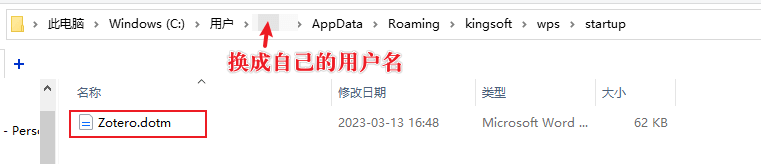
- 将 Zotero.dotm 文件粘贴到 WPS 的启动 (startup) 文件夹:
- 打开文件资源管理器,在地址栏输入以下路径并按回车键:
%APPDATA%\kingsoft\wps\startup或者,您也可以手动导航到这个路径,它通常是:C:\Users\[您的用户名]\AppData\Roaming\kingsoft\wps\startup(请将[您的用户名]替换为您实际的 Windows 用户名,例如Administrator,YourName等。) - 注意:
AppData文件夹默认是隐藏的。如果您在C:\Users\[您的用户名]\目录下看不到AppData文件夹,请在文件资源管理器的菜单栏中点击「查看」(或类似选项卡),然后在「显示/隐藏」区域勾选「隐藏的项目」(或类似选项)即可使其显示出来。
- 在打开的
startup文件夹内,按Ctrl+V粘贴刚刚复制的Zotero.dotm文件。
- 重启 WPS,即可看到 Zotero 插件

- 打开文件资源管理器,在地址栏输入以下路径并按回车键:
3. 有多个 Zotero 选项卡
如果你之前安装把 Word 里的 Zotero 插件强行安装到 WPS,那样出现多个的 Zotero 选项

先打开 C:\Users\你的用户名\AppData\Roaming\kingsoft\wps 目录 (注意用户名换成你自己的),找到 startup 目录,删掉里面的 zotero.dotm 文件,这个文件是直接从 Zotero 的 Word 插件里复制到 WPS 里,需要 WPS 有 VBA 环境,现在已经不需要了,可以删掉。
用到的文件:点击下载
THE END